IPatyj Traffic
Как пользоваться
От первого запуска до результатов: шесть простых шагов.
Выберите, что хотите сделать. Нажмите на карточку — шаги откроются прямо здесь.
01Разрешить доступ к статистикеЧтобы увидеть, сколько интернета расходуют приложения.Показать шагиСвернуть
- Откройте IPatyj Traffic. На экране с просьбой разрешить чтение статистики нажмите «Открыть настройки доступа».
- В открывшихся настройках телефона найдите и нажмите IPatyj Traffic.
- Включите доступ к истории использования. Название переключателя зависит от телефона; по-английски это обычно Allow usage access.
- Нажмите системную кнопку «Назад», чтобы вернуться в IPatyj Traffic.
Что получитсяПоявится обзор расхода данных. Статистика Android может обновляться с задержкой.
Если не нашли нужный экран: откройте настройки телефона и поищите «Доступ к статистике использования». Выберите IPatyj Traffic.
02Посмотреть расход интернетаУзнайте, сколько потрачено за день или месяц.Показать шагиСвернуть
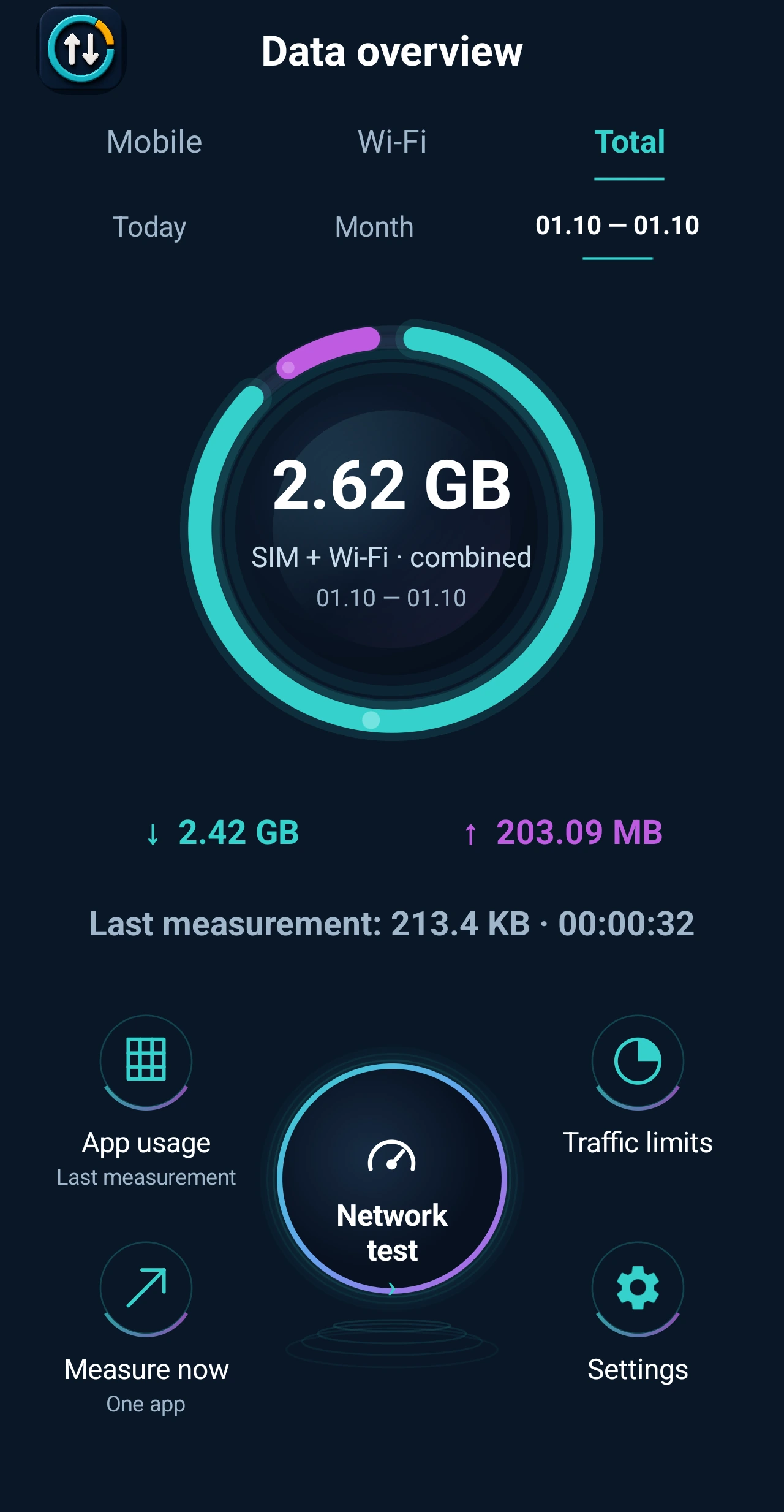
- Откройте «Обзор трафика» (Data overview).
- Выберите мобильную сеть (Mobile), Wi-Fi или общий расход (Total).
- Выберите день, месяц или свой период. Значение в ГБ или МБ показывает объём использованных данных.
- Загрузка — данные, полученные телефоном. Отдача — данные, отправленные с телефона.
Что получитсяВы увидите расход за выбранный период. Это объём данных, а не скорость соединения.
03Найти, куда уходит трафикСравните расход отдельных приложений.Показать шагиСвернуть
- Откройте «Расход по приложениям» (App usage).
- Проверьте выбранную сеть и период, за который смотрите расход.
- Используйте сортировку по расходу, чтобы найти приложения с наибольшим объёмом данных. Для поиска конкретного приложения используйте поиск.
Что получитсяРядом с каждым приложением указан его расход. Больший объём сам по себе не означает ошибку: видео и загрузки обычно требуют больше данных.
04Измерить один сеансНапример, узнать расход за время просмотра видео.Показать шагиСвернуть
- Откройте «Замер сейчас» (Measure now) и нажмите «Выбрать приложение и начать».
- Выберите нужное приложение и подтвердите «Начать и открыть» (Start and open).
- Пользуйтесь приложением как обычно. После этого вернитесь в IPatyj Traffic.
- Нажмите «Остановить замер» (Stop measurement). Завершённые сеансы доступны в «Истории замеров» (Measurement history).
Что получитсяВы увидите расход данных за этот сеанс.
05Проверить скорость интернетаПоймите, как соединение получает и отправляет данные.Показать шагиСвернуть
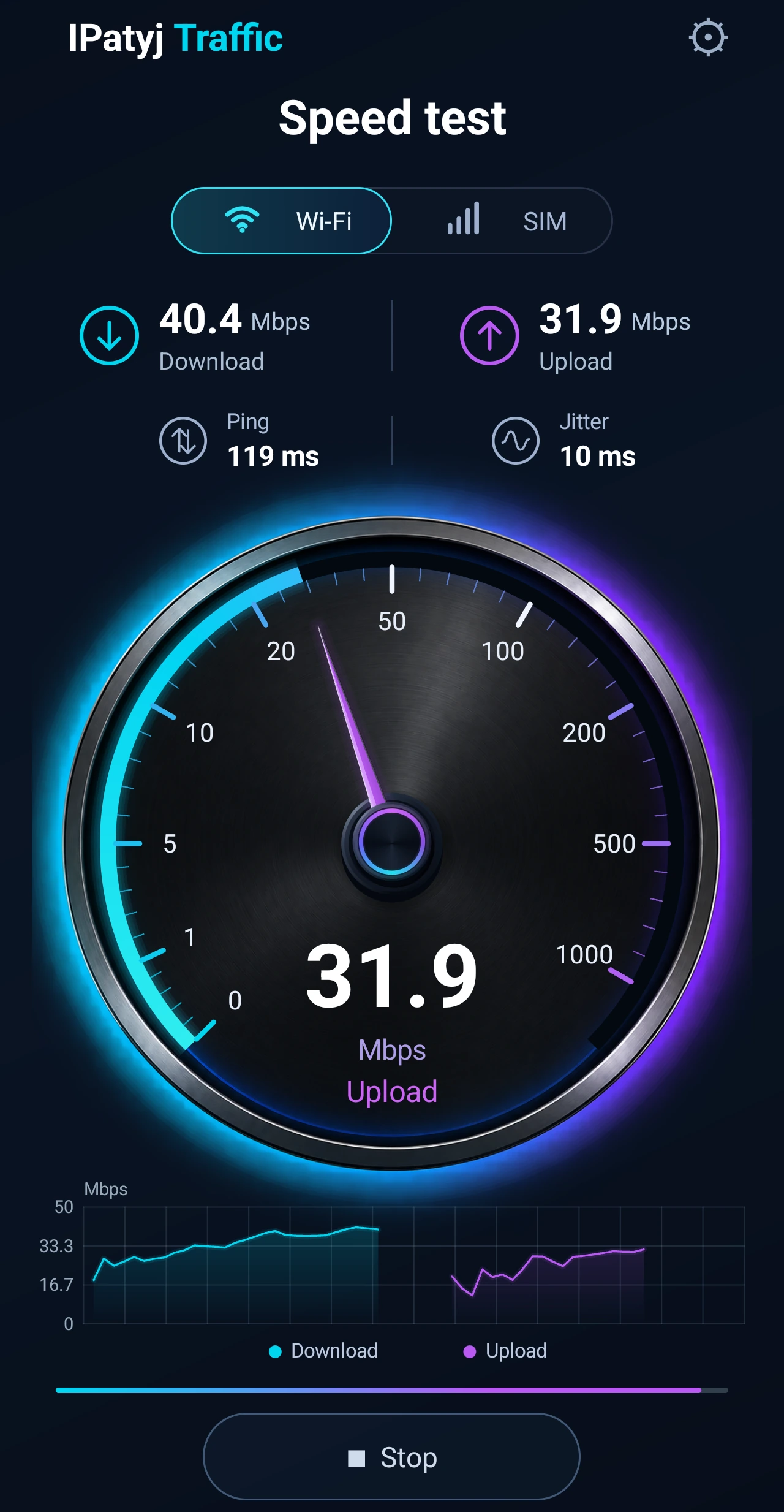
- Откройте «Проверка сети» (Network test). На экране спидометра выберите Wi-Fi или SIM.
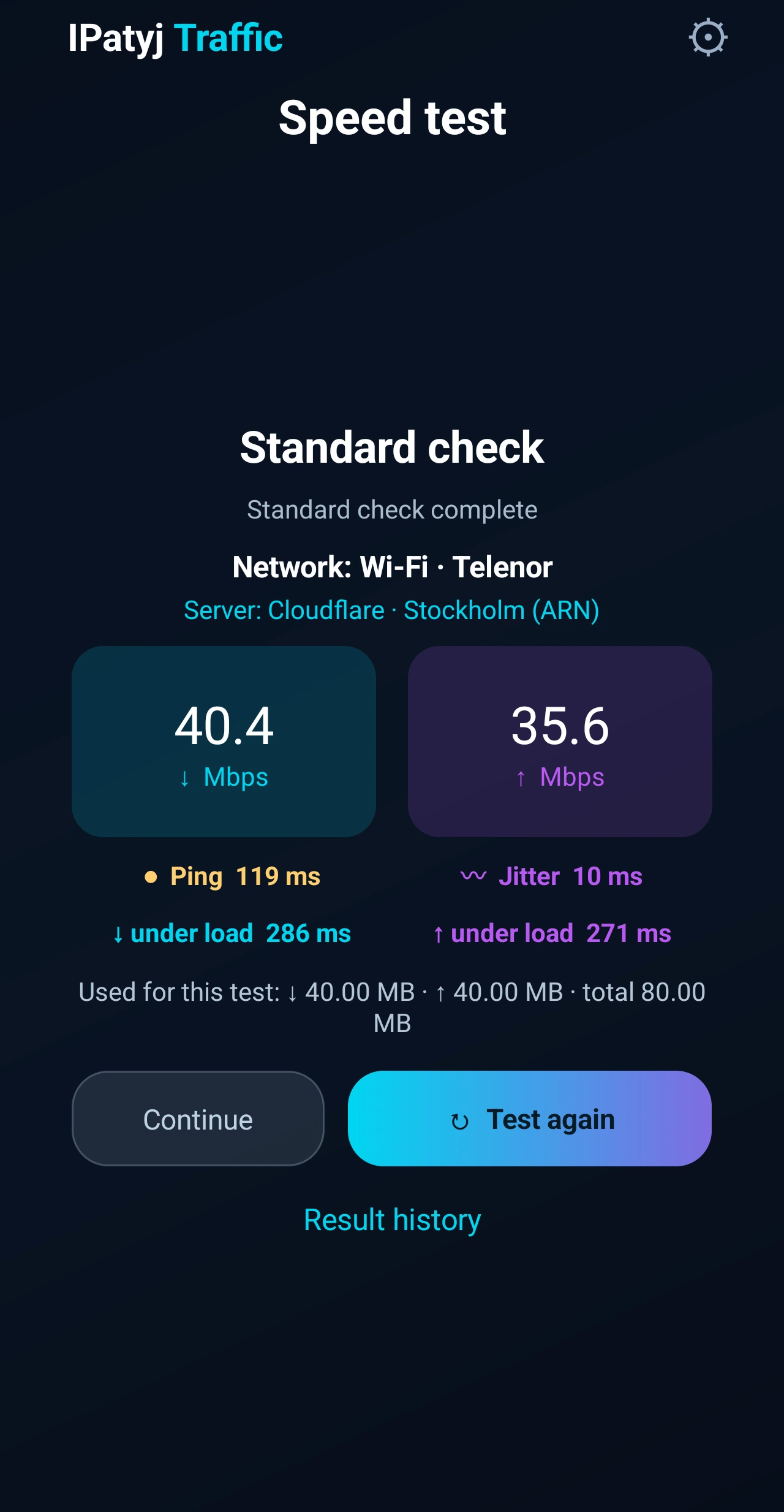
- Для первой проверки выберите «Обычный» (Standard) и нажмите Start.
- Дождитесь окончания подготовки, загрузки и отдачи. Во время теста по возможности не запускайте другие загрузки.
- Посмотрите результат: Download — получение данных, Upload — отправка. Единица Mbps означает мегабиты в секунду.
Что получитсяПроверка покажет скорость и задержку соединения в этот момент. Результат может меняться в зависимости от сети и её нагрузки.
Проверка расходует интернет-трафик. Режим Precise длится дольше и передаёт больше данных; сначала прочитайте предупреждение в приложении.
06Настроить лимит и найти историюПолучайте предупреждения и возвращайтесь к результатам.Показать шагиСвернуть
- Для предупреждений откройте «Лимиты трафика» (Traffic limits) и задайте свой объём данных. Разрешите уведомления, когда приложение попросит.
- Для завершённых проверок скорости откройте Result history. Для отдельных сеансов используйте Measurement history.
- Чтобы изменить язык, откройте Settings → Appearance → Language. По умолчанию приложение использует язык телефона.
Что получитсяЛимит помогает следить за расходом. Предупреждение не означает автоматического отключения интернета.
Экраны приложения показаны на английском языке.